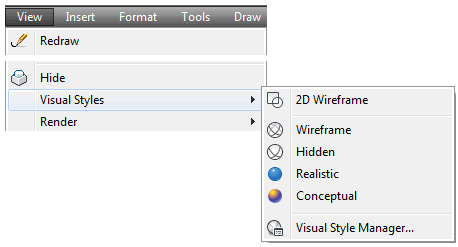
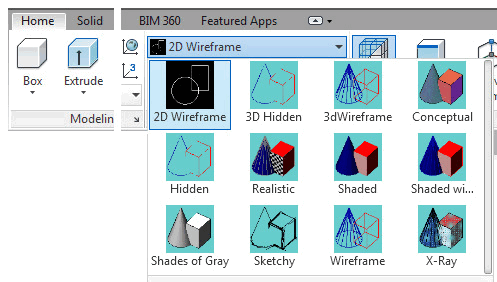
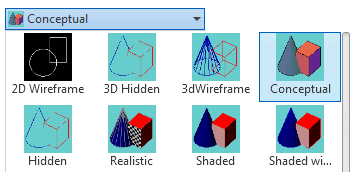
VSCURRENT 명령을 적용하여 미리 정의된 5개의 3D 표면 또는 솔리드 모델 표시 시각적 스타일.
3DORBIT 명령의 고급 옵션을 적용합니다.
시스템 변수 VPCONT를 사용하여 Viewport Controls 메뉴를 표시하고
이 메뉴를 사용하여 모형의 현재 보기 및 방향을 설정하는 방법을 설명합니다.
ViewCube의 디스플레이를 활성화하고 모형의 방향 변경하는 데 사용한 방법을 설명합니다.
시각적 스타일
처음 9개의 모듈에서 와이어프레임 모델을 그렸습니다.
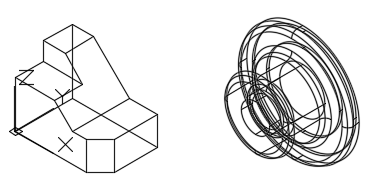
와이어프레임 모델은 모서리를 따라 위치한 선, 원, 호 및/또는 선으로 표현되는 현실 세계 3D 객체 모델.
그렇기 때문에 모델을 통해 바로 볼 수 있고 그렇지 않은 물체를 볼 수 있습니다.
모델이 표면에 드러나거나 입체일 경우 보여집니다.
모델의 뼈대라고 생각하세요.
모듈 12~30에서는 표면 및 솔리드 모델을 구성하는 방법을 배웁니다.
AutoCAD 소프트웨어가 제공됩니다.
미리 정의된 5가지 시각적 스타일로 완성.
이 모듈에서 표면 및 솔리드 모델 보기
이 다섯 가지 스타일을 사용하는 것에 대해 다룹니다.
VSCURRENT 명령은 모델이 사용할 현재 시각적 스타일을 설정하는 데 사용됩니다.
필요에 따라 현재 시각적 스타일을 변경할 수 있습니다.
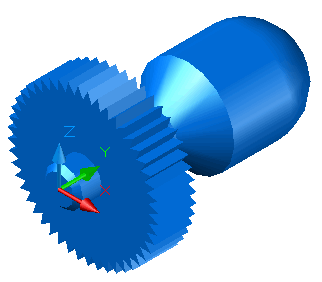
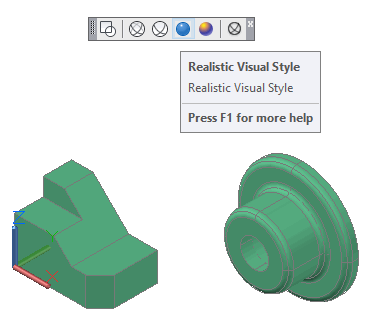
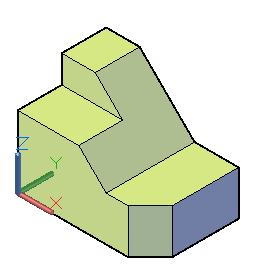
Fig.10-1 입체모형의 사실적 시각양식
AutoCAD 명령 Command: VSCURRENT ↲ or Command: VS ↲ (Shortcut)
VSCURRENT 명령은 적용할 현재 시각적 스타일(쉐이드 모드)을 표면 또는 입체 모형으로 설정하는 데 사용됩니다.
Visual Style ToolbarView Pull-down Home Ribbon
모델의 현재 시각적 스타일 설정
1 단계
NEW 명령을 사용하여 템플릿을 사용하여 새 도면을 시작하십시오.
2 단계
도면 저장 및 이름 지정: AutoCAD 3D Working 10-1.
3 단계
UNITS 명령을 입력합니다.
Units(단위) 대화 상자에서 Insertion Units(삽입 단위)를 Inch(인치)로 설정합니다.
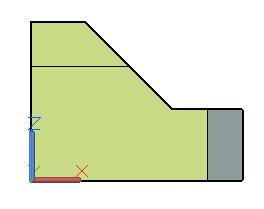
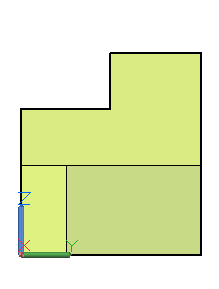
현재 UCS가 World로 설정된 상태에서 INSERT 명령을 사용하여 블록을 삽입합니다.
AutoCAD 3D는 좌표 0,0,0에서 10-1을 따라 작업합니다.
블록을 주의해서 한 번에 분해하십시오.
Fig.4 입체모형의 사실적 시각양식
4 단계
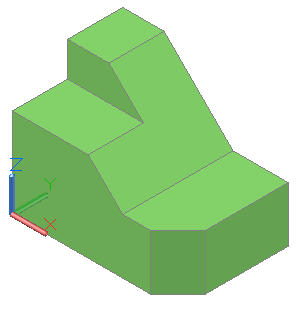
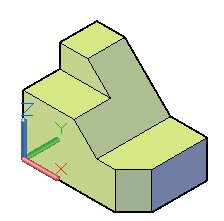
현재 보기를 SE Isometric(SE Isometric)으로 설정합니다.
이제 에 표시된 것처럼 모델이 표시됩니다.
5 단계
두 솔리드 모델의 레이어를 레이어: 모델로 변경합니다.
6 단계
이제 두 개의 솔리드 모델이 있어야 합니다.
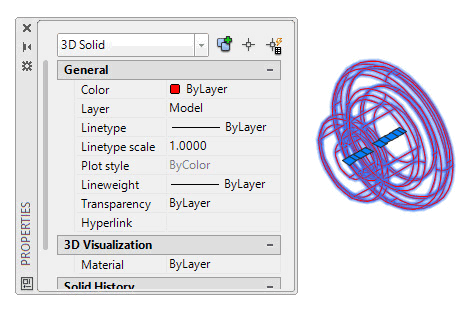
이를 확인하려면 Properties 창을 열고 솔리드 모델 중 하나를 선택합니다.
이 옵션을 선택하면 Properties(속성)의 맨 위 상자에 있는 개체 유형이 창에는 개체가 3D Solid임을 표시해야 합니다.
Fig.6
7 단계
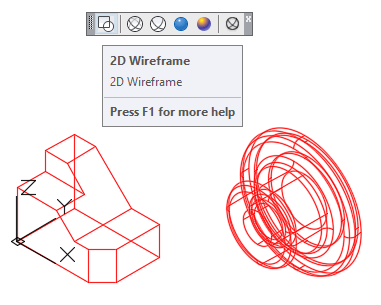
도구 모음 메뉴를 사용하는 경우 Visual Styles 도구 모음을 활성화합니다.
리본 메뉴, 홈 탭을 클릭합니다.
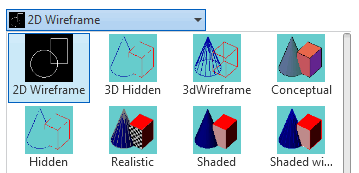
2D Wireframe visual style 아이콘을 활성화하면 다음과 같습니다.
UCS 아이콘의 모양으로 현재 시각적 스타일이 2D Wireframe인 경우.
(Fig.7)
Fig.8
8 단계
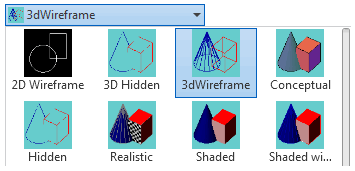
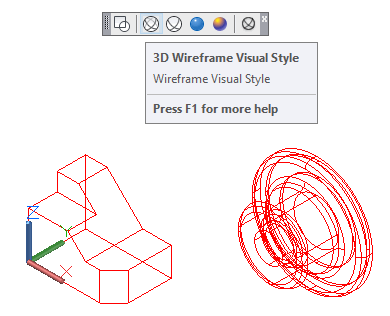
3D Wireframe 비주얼 스타일 아이콘을 클릭합니다.
현재 비주얼 스타일이 언제인지 알 수 있습니다.
UCS 아이콘의 외관에 의한 3D 와이어프레임(Fig.8)
Fig.8
Note
UCS 아이콘의 모양, 2D 와이어프레임 및 3D 와이어프레임 비주얼 스타일이 비슷하네요.
외관상으로는 차이점들이 있지만 그것들은 아무 상관이 없습니다.
이런 차이점들은 AutoCAD 3D Advanced eBook에서 가르쳤습니다.
9 단계
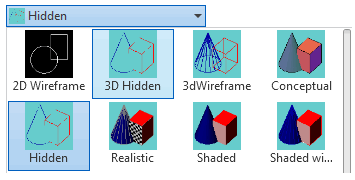
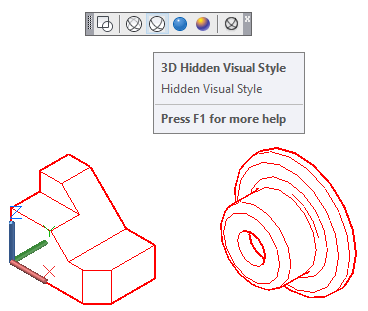
3D Hidden visual style 아이콘을 클릭합니다.
현재 시각적 스타일이 3D일 때 어떻게 되는지 주목하십시오
숨김, 모델은 솔리드로 표시되고 눈에 보이는 개체만 표시됩니다(Fig.9)
Fig.9
10 단계
두 솔리드 모델의 레이어를 솔리드 1. 레이어로 바꿉니다.
11 단계
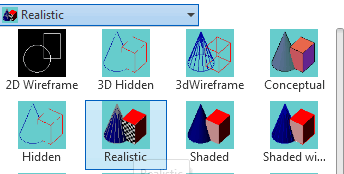
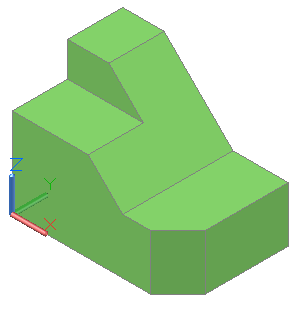
Realistic visual style 아이콘을 클릭하고 현재의 visual style이 사실적으로 변경합니다.
모델의 외관은 음영이 있는 입체 또는 표면 모델 기본적인 사실적인 뷰입니다.
Fig.11
12 단계
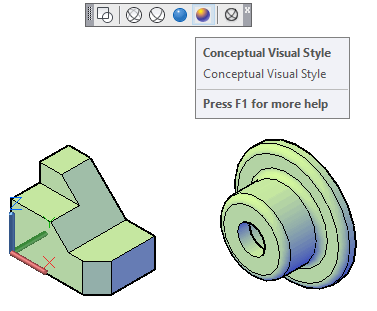
Conceptual visual style(개념 시각적 스타일) 아이콘을 클릭하고 현재 시각적 스타일이 언제인지 기록합니다.
개념적으로 솔리드 모델의 외관은 예술적인 모습에 가깝습니다.(Fig.12)
Fig.12
Note
일부 모델은 개념적 시각 스타일에서 더 잘 표시됩니다.
13 단계
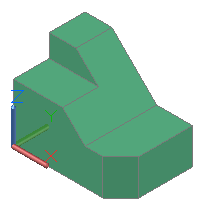
하나의 솔리드 모델만 남기고 원통형 솔리드 모델 삭제
아래와 같이 Visual style to Realistic(사실적) 및 모델이 나타납니다.(Fig.13)
Fig.13
14 단계
도구 모음 메뉴를 사용하는 경우 궤도 도구 모음의 표시를 활성화합니다.
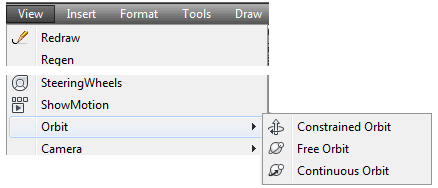
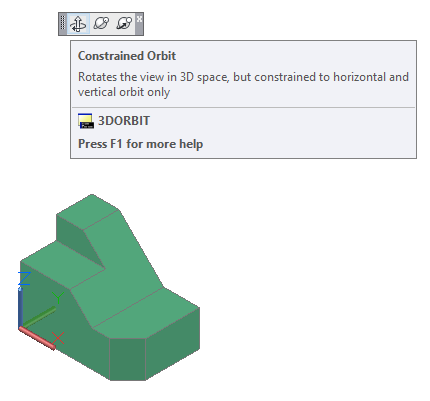
리본 메뉴에서는 View-Orbit 풀다운 메뉴를 사용하고 Constrainted Orbit(제한된 궤도) 아이콘을 클릭합니다.(Fig.14A 및 14B)
Fig.14AFig.14B
15 단계
제한 궤도 명령이 활성화되면 다음과 같이 아이콘이 표시됩니다.
16 단계
모델 궤도를 돌면서 이 명령이 모델의 위치에 어떤 영향을 미치는지 확인합니다.
Esc 키를 눌러 명령을 종료합니다.
17 단계
Free Orbit(자유 궤도) 아이콘을 클릭하고 모델의 궤도를 돕니다.
이 명령이 어떻게 모델의 위치를 작동하는지 주목하십시오
종료하려면 Esc를 누릅니다.
18 단계
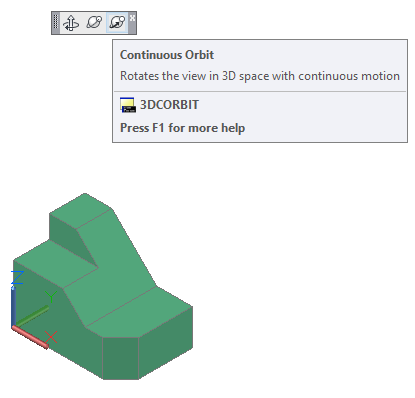
연속 궤도 아이콘을 클릭하고 모델의 궤도를 도는 데 사용합니다.
저자의 글을 읽으십시오
Fig. 18
Note
연속적인 3D 궤도 기능은 AutoCAD에서 흥미롭고 재미있는 기능입니다.
이 명령을 입력하면 Continuous 3D Orbit(연속 3D Orbit) 아이콘인 그림 10-2가 나타납니다.
Graphic 창에서 마우스의 선택 버튼을 누른 상태에서 모델을 회전시킨 후 해제합니다.
그래픽을 클릭하여 모델이 멈출 때까지 모델이 계속 회전하기 시작하십시오.
창이나 Esc 키를 누르면 모델이 더 빨리 회전합니다.
Fig.10-2 연속 3D 아이콘
19 단계
현재 뷰를 SE Isometric으로 설정합니다.
20 단계
도면을 저장하고 닫습니다.
Note
AutoCAD에는 사용할 수 있는 미리 정의된 몇 가지 시각적 스타일이 추가로 있습니다.
또한 여러분만의 시각적 스타일을 만들고, 이름을 짓고, 저장할 수 있습니다.
중요사항
표면 및 입체 모델은 많은 시각적 스타일로 볼 수 있습니다.
모델은 와이어프레임, 숨겨진, 또는 솔리드로 보여집니다.
숨겨진 스타일의 모델은 실물에서 보이는 선들과 곡선들이 표시되며 실제와 같이 보입니다.
솔리드 스타일에서는 모델에 음영이 발생합니다.
음영이 발생한 모델은 모델과 동일한 색상으로 음영 처리되었습니다.
VSCURRENT 명령은 모델을 표시하는 데 사용되는 시각적 스타일을 제어합니다.
현재 시각적 스타일이 변경될 때까지 해당 시각적 스타일로 표시됩니다.
도면이 닫혔다가 다시 열리면 모델의 시각적 스타일이 마지막 세트로 유지됩니다.
모형은 숨김 또는 음영처리를 위해 표면 또는 솔리드로 구성되어야 합니다.
와이어프레임 모델은 2D Wireframe 또는 3D Wireframe 비주얼 스타일로만 표시됩니다.
보조 표면 그리고 솔리드 모델은 모듈 11에서 30까지 교육됩니다.
Command: VPCONTROL
Enter new value for VPCONTROL : ON
Command:
3 단계
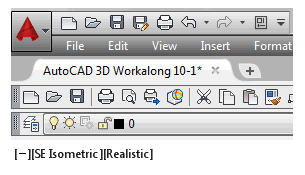
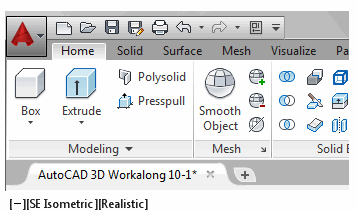
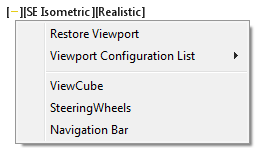
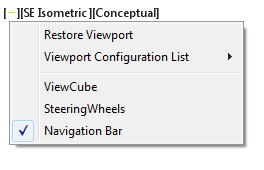
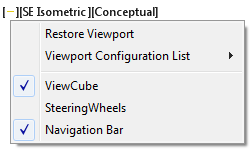
2단계에서는 왼쪽 상단 모서리에 있는 Viewport Controls 메뉴를 표시할 수 있습니다.(Fig.3A, 3B 및 3C )
Fig.3AFig.3BFig.3C
4 단계
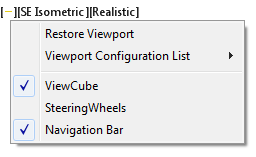
메뉴 왼쪽에 있는 작은 대시를 클릭하면 메뉴 목록이 내려옵니다.
그림과 같이 모든 항목이 비활성화되어 있는지 확인합니다(Fig.4)
Fig.4
5 단계
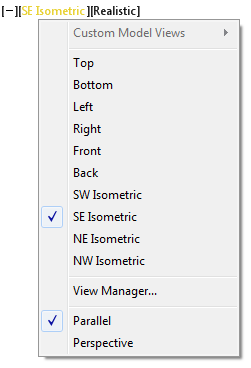
View(보기) 메뉴를 클릭합니다.
SE Isometric(SE Isometric)이라고 읽혀야 합니다.
이렇게 하면 그림과 같이 미리 정의된 보기가 있습니다. (그림 5 단계)
Fig.5
Note
평행 뷰 유형은 다음과 같습니다.
AutoCAD 3D eBook에서 작업하는 동안 항상 활성화됩니다.
AutoCAD 3D Advanced eBook은 관점을 가르칩니다.
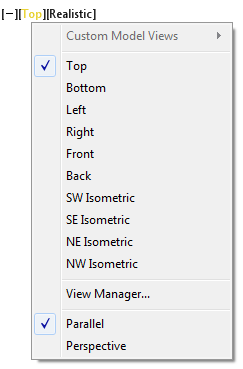
6 단계
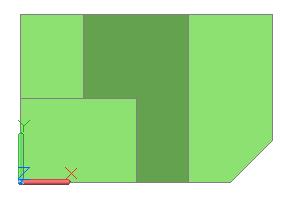
모델의 현재 뷰를 상단으로 변경하기 위해 상단 활성화(Fig.6A 및 6B)
Fig.6AFig.6B
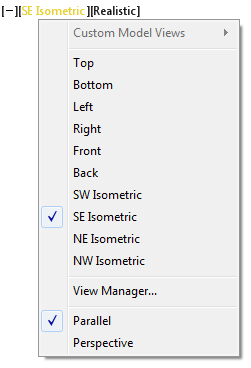
7 단계
View(보기) 메뉴를 아래로 내리고 현재 View(보기)를 SE Isometric(SE Isometric)으로 설정합니다.(Fig.7A 및 7B )
Fig.7AFig.7B
8 단계
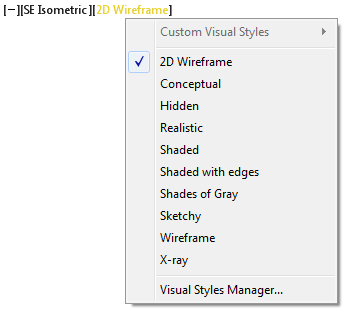
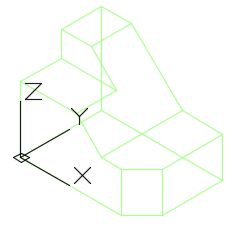
Visual Style(비주얼 스타일) 메뉴를 클릭하고 풀다운 목록에서 현재 비주얼 스타일을 2D로 설정합니다.
와이어 프레임(Fig.8A 및 8B )
Fig.8AFig.8B
9 단계
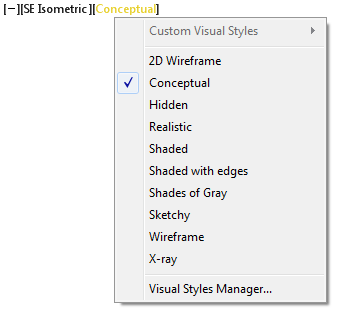
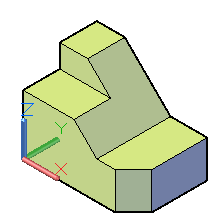
Visual Style 메뉴를 클릭하고 풀다운 목록에서 현재 Visual Style을 개념적으로 설정합니다.
(Fig.9A 및 9B )
Fig.9AFig.9B
10 단계
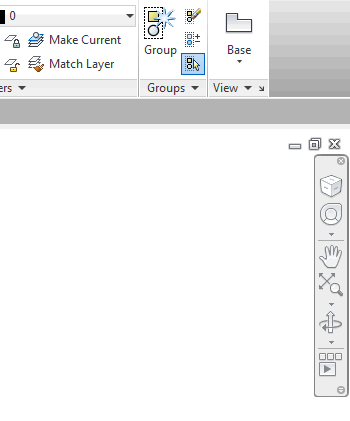
메뉴 왼쪽의 작은 삼각형을 클릭하면 풀다운 메뉴가 활성화되어 표시됩니다.
Navigation Bar(내비게이션 바)는 그림과 같이 그래픽 창 오른쪽에 표시됩니다.
(Fig.10A 및 10B )
Fig.10AFig.10B
Fig.11
11 단계
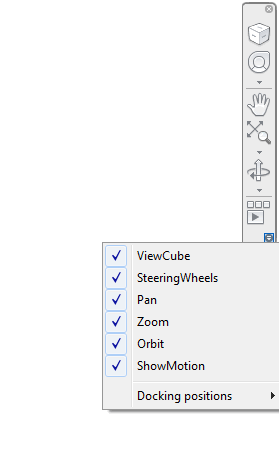
탐색 막대의 오른쪽 아래에 있는 작은 화살표를 클릭하여 아래로 끕니다.
그림과 같이 6개 항목이 모두 활성화되었는지 확인합니다(Fig.11)
Fig.12
12 단계
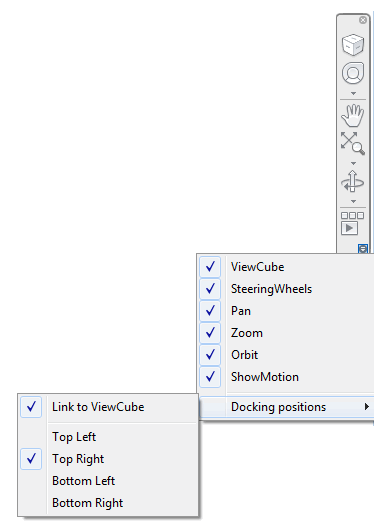
다음 위치에 있는 작은 화살표를 다시 클릭합니다.
내비게이션 바의 아래쪽을 아래로 내리기 위해
Docking positions 항목을 클릭합니다.
flyout 메뉴를 표시합니다.
활성화되었는지 확인합니다.
항목이 그림과 일치합니다(Fig.12)
13 단계
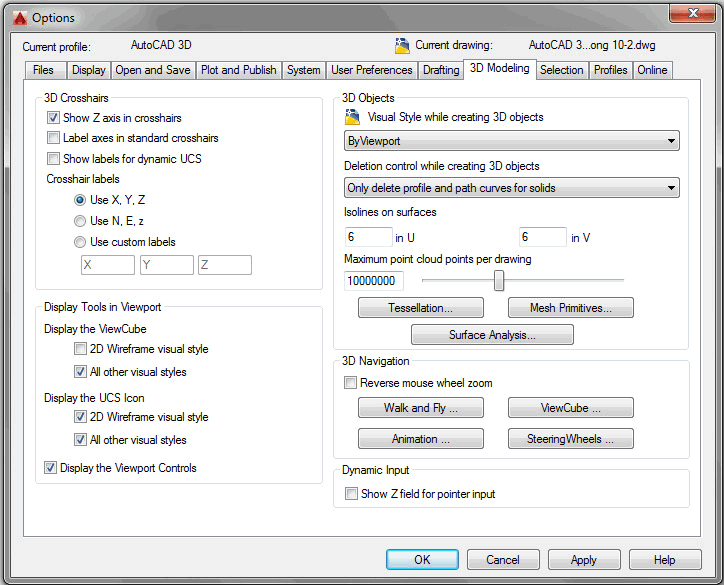
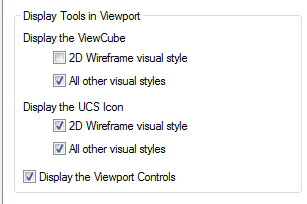
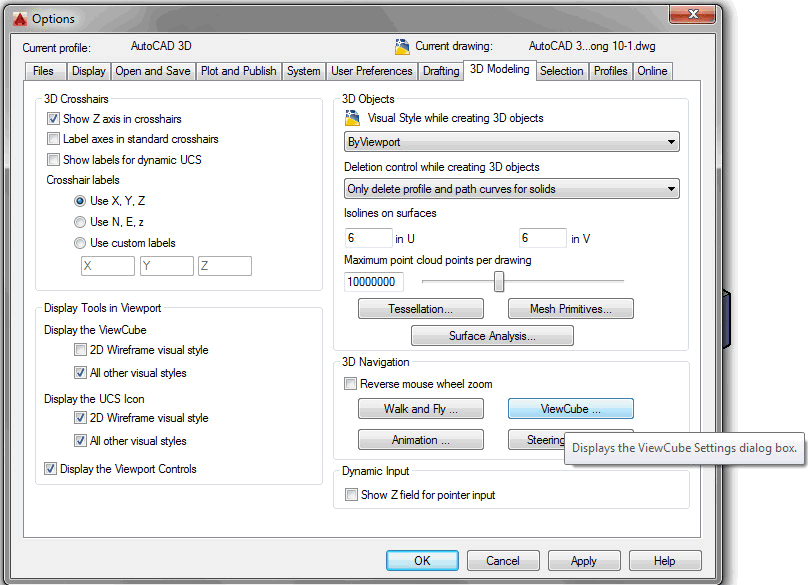
Options(옵션) 명령을 사용하여 Options(옵션) 대화 상자를 엽니다.
"All other visual styles"를 활성화합니다.
그림과 같이 Display the ViewCube 아래의 시각적 스타일 항목.
OK(확인)를 클릭하여 대화 상자. 닫으십시오
(Fig.13A 및 13B )
Fig.13AFig.13B
14 단계
메뉴 왼쪽의 작은 대시를 클릭하면 메뉴가 활성화됩니다.
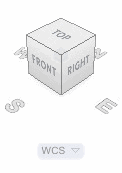
ViewCube는 다음 그림과 같이 그래픽 창 오른쪽에 표시됩니다.
(Fig.14A 및 14B )
Fig.14AFig.14B
15 단계
도면을 저장하고 닫습니다.
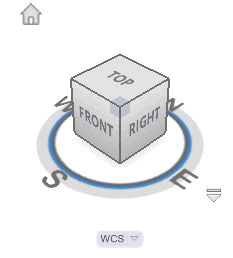
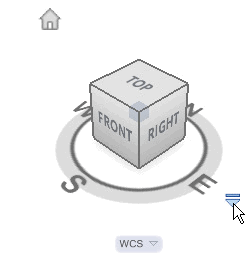
ViewCube
ViewCube는 현재 방향에 대한 시각적 피드백을 제공하는 귀중한 AutoCAD 3D 도구입니다.
모델과 모델에 대한 관점을 바꾸는 매우 빠르고 효과적인 방법을 참조하십시오
Fig.10-3.
ViewCube를 사용하여 모델의 Home 뷰를 복원 및 정의하고 뷰 간에 전환할 수 있습니다.
모델, 프로젝션 모드 및 대화형 동작과 모양을 변경합니다.
AutoCAD 명령 Command: NAVVCUBE ↲ Shortcut: 없음
NAVVCUBE 명령은 ViewCube 도구의 가시성 및 표시 속성을 제어합니다.
ViewCube 사용
1 단계
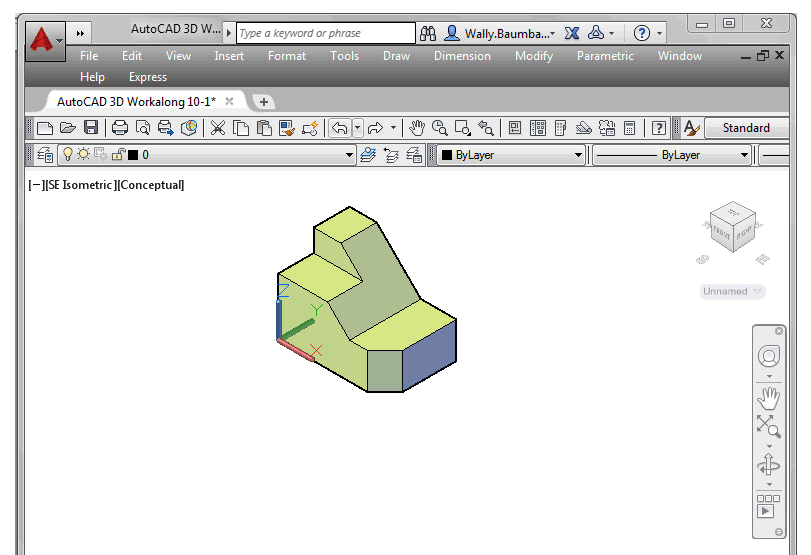
도면 열기: AutoCAD 3D Working 10-1(Fig.1)
2 단계
Viewport 왼쪽에 있는 작은 대시를 클릭합니다.
ViewCube 및 탐색 모음이 그림과 같이 활성화(Fig.2)
Fig.2Fig.1
3 단계
그래픽 창이 나타납니다.(Fig.3)
Fig.03
Note
ViewCube는 현재 시각적 스타일이 2D 와이어 프레임으로 설정되어 있으면 표시되지 않습니다.
4 단계
현재 뷰가 SE Isometric으로 설정되었는지 확인합니다.
5 단계
ViewCube 오른쪽 하단에 있는 화살표 아이콘을 클릭합니다.(Fig.5)
Fig.05
Note
화살표가 현재 표시되지 않은 경우 커서를 뷰큐브 위로 이동합니다.
6 단계
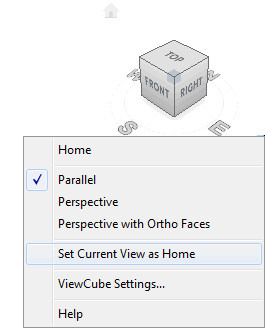
풀다운 메뉴에서 현재 보기를 홈으로 설정(Set Current View as Home)을 클릭합니다(Fig.6)
Fig.06
Note
홈 뷰 설정을 통해 알려진 뷰 또는 모형의 방향 쉽게 복귀합니다.
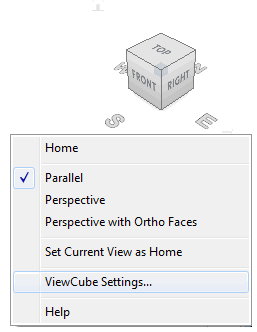
Fig.7
7 단계
화살표를 다시 클릭하고 ViewCube Settings...(Fig.7 )를 클릭합니다.
8 단계
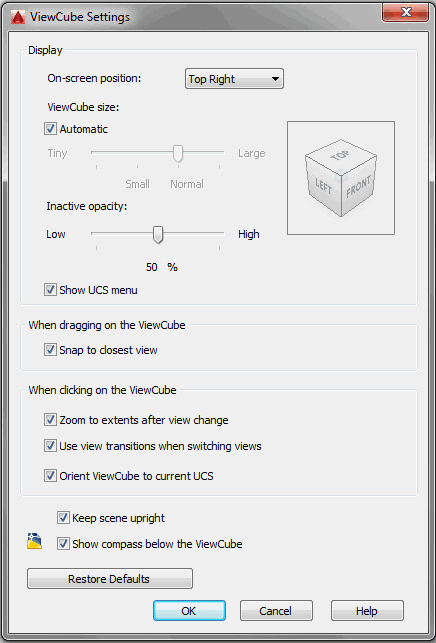
그림의 대화 상자와 같이 ViewCube 설정을 합니다(Fig.8)
Fig.8
9 단계
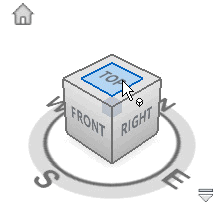
ViewCube의 맨 위로 커서를 이동합니다.
파란색으로 변하면 클릭합니다.
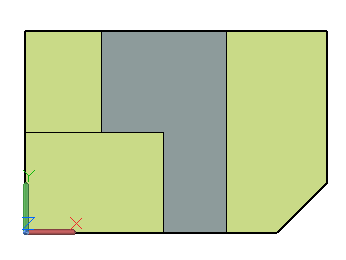
솔리드 모델의 현재 뷰가 Top 뷰로 바뀝니다(Fig.9A 및 9B )
Fig.2Fig.1
10 단계
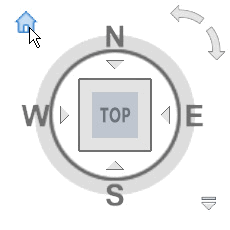
ViewCube에서 Home 아이콘을 클릭합니다.
왼쪽 위에 있는 작은 집입니다.
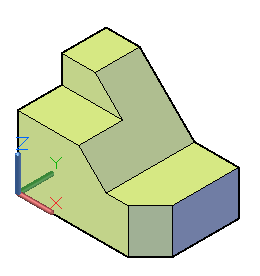
이제 모델에 홈 뷰가 표시됩니다.
이 모델의 경우 SE Isometric입니다.(Fig.10A 및 10B )
Fig.2Fig.1
11 단계
방금 배운 내용을 사용하여 현재 보기를 Front로 변경합니다(Fig.11)
Fig.11
12 단계
현재 보기를 오른쪽으로 변경합니다(Fig.12)
Fig.12
13 단계
현재 보기를 Home(홈) 보기로 변경(Fig.13)
Fig.13
14 단계
도면을 저장하고 닫습니다.
USER TIPS
옵션 대화 상자에서 ViewCube의 설정을 조정할 수도 있습니다.
Fig.13
요점 정리
표면 및 입체 모델은 많은 시각적 스타일로 볼 수 있습니다.
모델은 다음과 같이 볼 수 있습니다.
와이어프레임, 히든 또는 솔리드 색상으로 음영 처리된 모델은 모델과 동일한 색상으로 음영 처리됩니다.
Viewport Controls 메뉴는 모델 방향 및 시각적 스타일을 쉽게 변경할 수 있도록 사용됩니다.
ViewCube는 현재의 시각적 피드백을 제공하는 귀중한 AutoCAD 3D 도구입니다.
모델의 방향과 당신의 관점을 바꾸는 매우 빠르고 효과적인 방법
ViewCube를 사용하여 모델의 Home 뷰를 복원 및 정의하고 뷰 간을 전환할 수 있습니다.
모델, 투영 모드 및 대화형 동작 및 모양 변경.